Continuité pédagogique (Enseignant)
Chers collègues,
Vous trouverez sur cette page les différentes ressources pour la mise en place de la continuité pédagogique.
Liens de secours
En cas de soucis avec METICE, vous pouvez utiliser les lien suivants en utilisant vos identifiants Scribe (ceux utilisés pour accéder aux ordinateurs du collège)
Pronote : https://portail.college-henrimatisse.re/pronote
Messagerie pédagogique : https://portail.college-henrimatisse.re/roundcube
Owncloud : https://portail.college-henrimatisse.re/owncloud
Moodle : https://portail.college-henrimatisse.re/moodle/
——————————————————————————————————————————————————————————-
——————————————————————————————————————————————————————————-
Ressources de la Délégation Académique au Numérique (DANE)
Présentation des BRNE (Banque de Ressources Numériques pour l’Ecole) : http://dane.ac-reunion.fr/continuite-pedagogique/48713-2/ressources2d/
Présentation des outils : http://dane.ac-reunion.fr/outils2d/
F.A.Q
Comment créer une discussion avec un Groupe ?
Par défaut, Pronote ne propose que de choisir une classe dans le discussions. Pour pouvoir engager une discussion avec un groupe, vous pouvez suivre la procédure suivante : Créer une discussion avec un groupe sur Pronote
Comment envoyer un fichier volumineux ?
Pronote limite la taille des fichiers joints à 2 Mo. Pour pouvoir transmettre un fichier plus lourd, il y a deux solutions :
*** Le compresser en utilisant un service en ligne, par exemple : https://pdfcompressor.com/fr/
***Transmettre le fichier dans un dossier Pydio
*** Transmettre le fichier à l’aide d’Owncloud, en suivant la procédure ci-dessous : Partager un fichier avec Owncloud
Comment doit faire l’élève pour ne répondre qu’à l’enseignant dans une discussion groupée ?
Pronote n’est malheureusement pas très explicite sur ce point. Pour ne répondre qu’à l’enseignant, les élèves devront cliquer sur « Envoyer à tous (sauf parents et élèves) ». cf-capture écran Le « tous » peut porter confusion, il faudra peut être le préciser aux élèves.

Comment faire si l’icône Pronote n’apparait pas sur METICE ?
Il peut y avoir des problème d’affichage sur le navigateur Chrome. Vous pouvez dans ce cas, soit utiliser un autre navigateur (par exemple Firefox), soit vous connecter directement à l’adresse : https://portail.college-henrimatisse.re/pronote/?login=true en utilisant les identifiants Pronote.
.
Utilisation de l’outil Pronote
L’outil Pronote permet d’échanger avec nos élèves et leur envoyer des documents, liens, ressources et travaux à réaliser.
Quelques tutoriels vidéos :
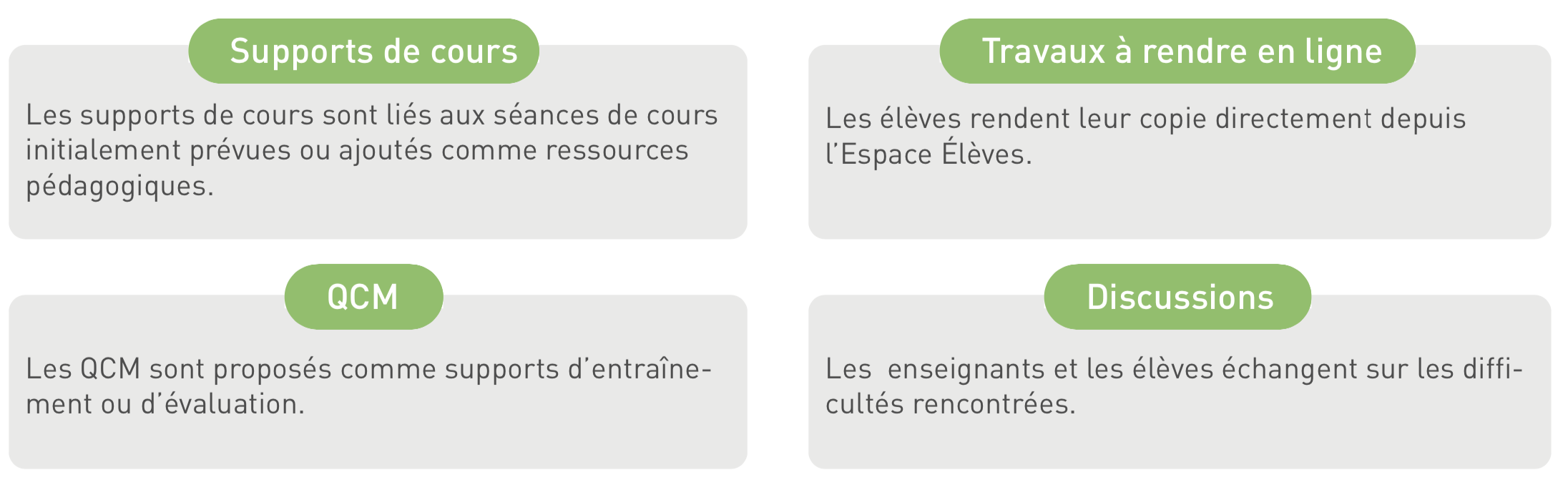
***Communiquer avec les élèves
***Diffuser une information ou un sondage
***Donner un travail à rendre sur l’espace élève
***Transmettre des documents aux élèves
***Utiliser les QCM pour évaluer
Dispositif « Ma classe à la maison »
Vous avez la possibilité de vous inscrire sur la plateforme « Ma classe à la maison » pour pouvoir visualiser les parcours proposés aux élèves et mettre en classe des classes inversées.
- ***L’inscription est à réaliser sur college.cned.fr
- ***Vidéo de présentation du dispositif
- ***Informations par le ministère de l’Education Nationale
Dispositif « Classes virtuelles »
Sur votre espace « Ma classe à la maison », vous aurez accès aux liens qui vous permettront de mettre en place votre classe inversée. Le premier vous permettra de vous connecter en mode « modérateur », et le second sera à communiquer aux élèves (par exemple par le biais de Pronote) en précisant la date et l’heure de la session. Pour plus d’informations, vous pouvez consulter les documents suivants.
Quelques ressources
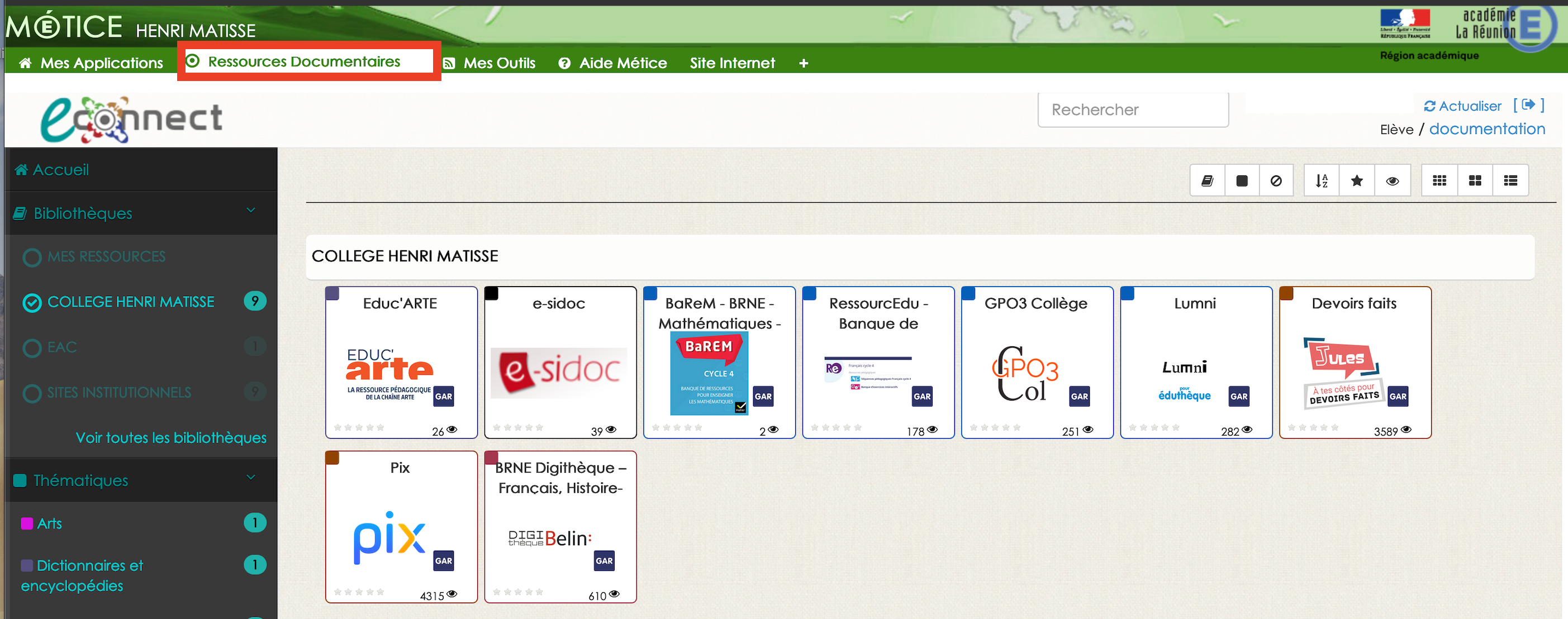
À partir de METICE, dans l’onglet « Ressources documentaires », les élèves ont accès directement et facilement à quelques outils numériques. Notamment :
- ***Jules, à tes côtés pour Devoirs Faits (assistant virtuel en français et mathématiques)
- ***Lumni (plateforme éducative de l’audiovisuel public)
- ***EDUC’arte (service de vidéo à la demande pédagogique et innovant)
- ***Pix (plateforme pour les compétences numériques)
- ***GPO3 (outil d’aide à l’orientation, particulièrement pour les élèves de 3ème).